


kintone連携
11. kintone連携
目次
kintone連携とは
kintoneにアップロードした帳票を、DenHo にアップロード・OCR 処理し、自動で取引先・日付・金額などの電帳法・インボイス対応に必要な項目を kintone に登録することができます。
利用にはオプションのお申し込みが必要となります。
※ご利用希望の際は DenHo サポートへお問い合わせください。
OAuthクライアントの設定
DenHoからkintoneのデータ更新を行うために、OAuthクライアントの設定を行います。
kintone
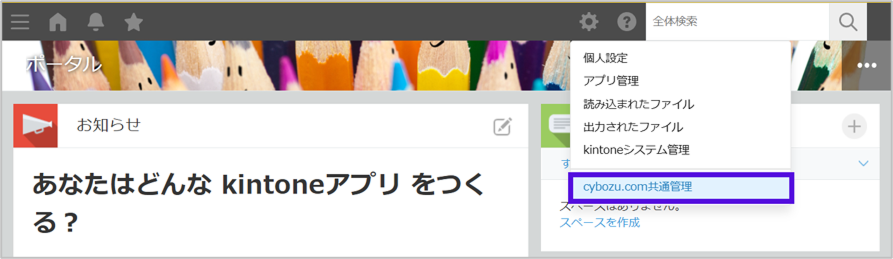
ヘッダーの歯車ボタンのメニュー内にある「cybozu.com共通管理」をクリックします。
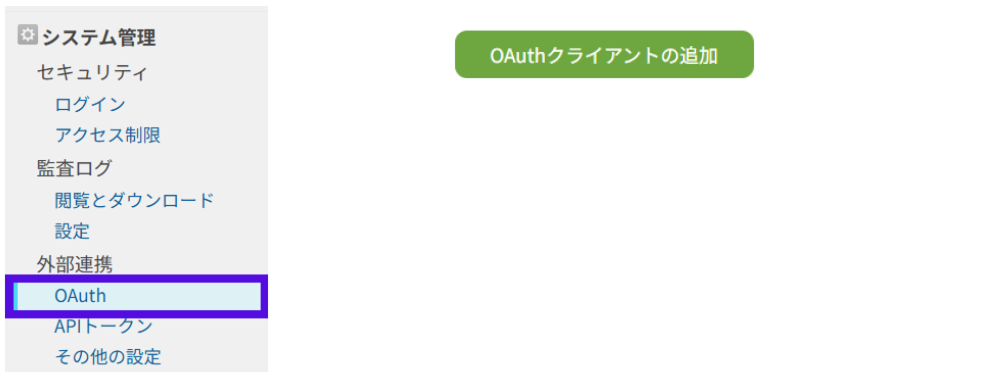
「システム管理」>「外部連携」内にある「OAuth」をクリックし、画面下にある「OAuthクライアントの追加」をクリックします。
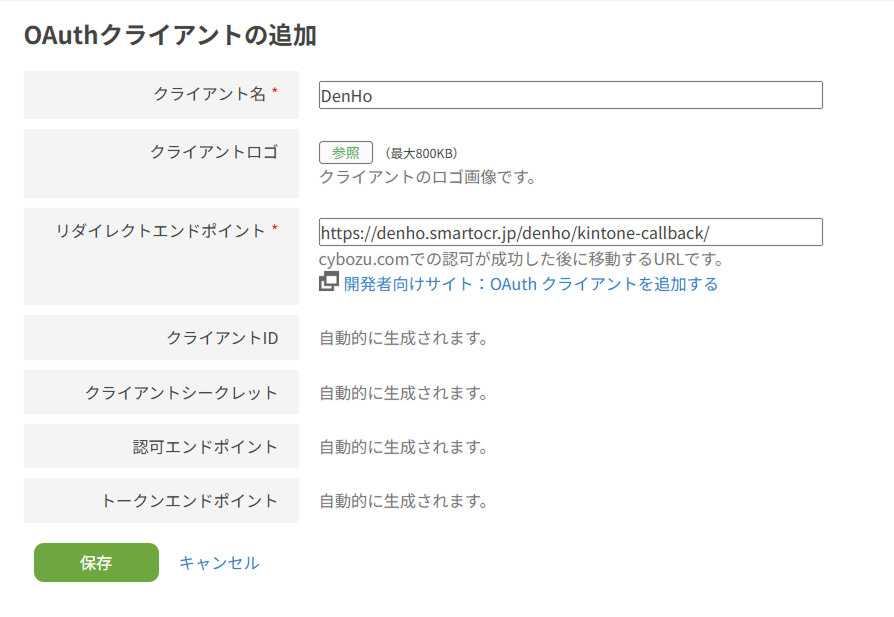
下記の入力を行い「保存」ボタンをクリックします。
クライアント名:DenHo(任意)
クライアントロゴ:任意
リダイレクトエンドポイント:https://denho.smartocr.jp/denho/kintone-callback/
保存後、「利用者の設定」リンクから利用者の設定を行ってください。
kintoneに新しいユーザーを追加した場合、追加したユーザーも利用対象とする場合には都度設定が必要です。
また、鉛筆の形をした編集ボタンをクリックすると、クライアントID・クライアントシークレット・認可エンドポイント・トークンエンドポイントが確認できます。

クライアントID :アプリケーションをcybozu.comへ登録したときに生成される一意のID
クライアントシークレット :アプリケーションをcybozu.comへ登録したときに生成されるシークレット値
認可エンドポイント :OAuthの認可エンドポイントURL
トークンエンドポイント :OAuthのトークンエンドポイントURL
DenHo(会社設定)
管理者に行ってもらう設定です。
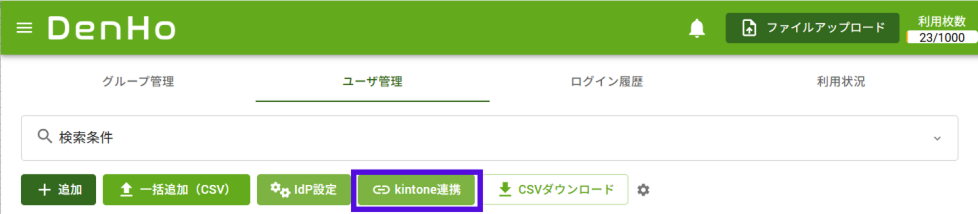
ユーザ管理画面を開き、「kintone連携」ボタンをクリックします。
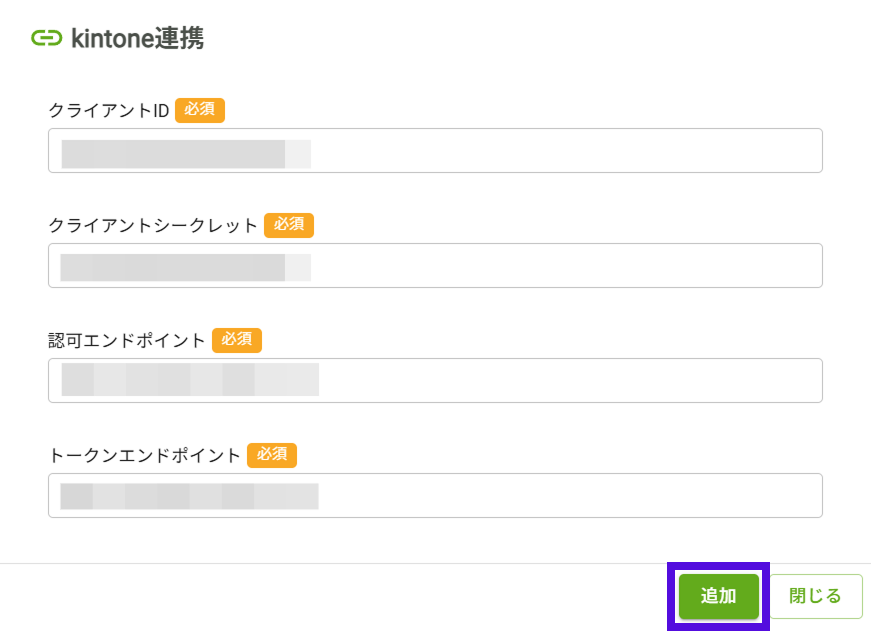
ダイアログが表示されるので、kintoneのOAuthクライアント画面に表示されている「クライアントID」「クライアントシークレット」「認可エンドポイント」「トークンエンドポイント」を入力し、「追加」ボタンをクリックします。
追加が成功すると認証コードが表示されます。
こちらの認証コードは、後続のkintoneのプラグイン設定で使用します。
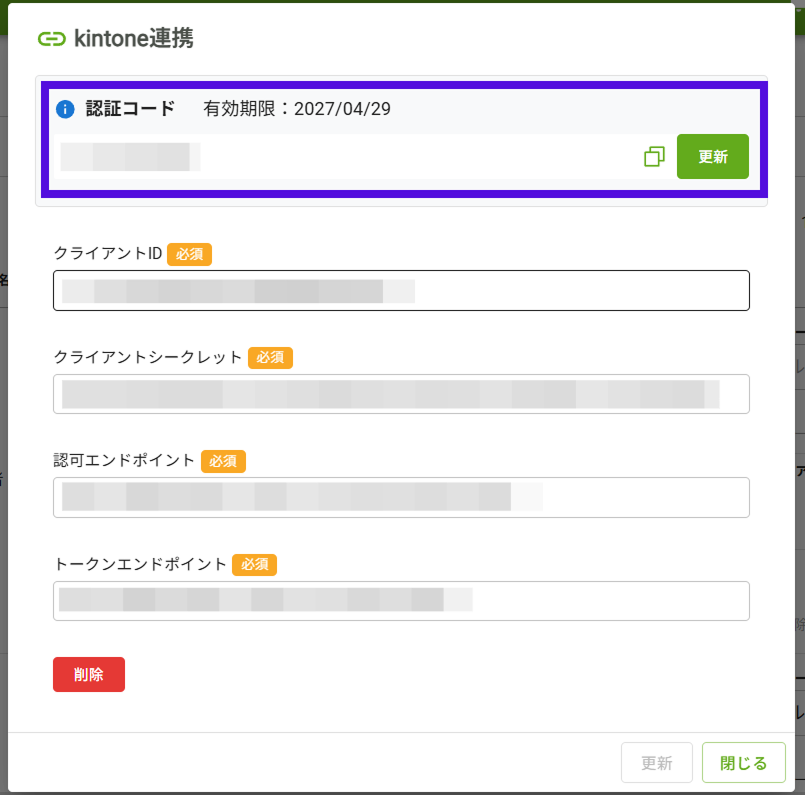
認証コードについて
・認証コードの有効期限は半年間です。
・有効期限が切れる1ヵ月前に、管理者のメールアドレス宛に有効期限通知のメールが送信されます。
・有効期限が過ぎた場合、kintoneからの操作はできなくなります。
・「更新」ボタンをクリックすると認証コードの更新ができます。
・認証コードを更新した後は、kintoneのプラグイン設定画面で設定が必要になります。
DenHo(各ユーザの設定)
kintone連携を使用する各ユーザーに行ってもらう設定です。
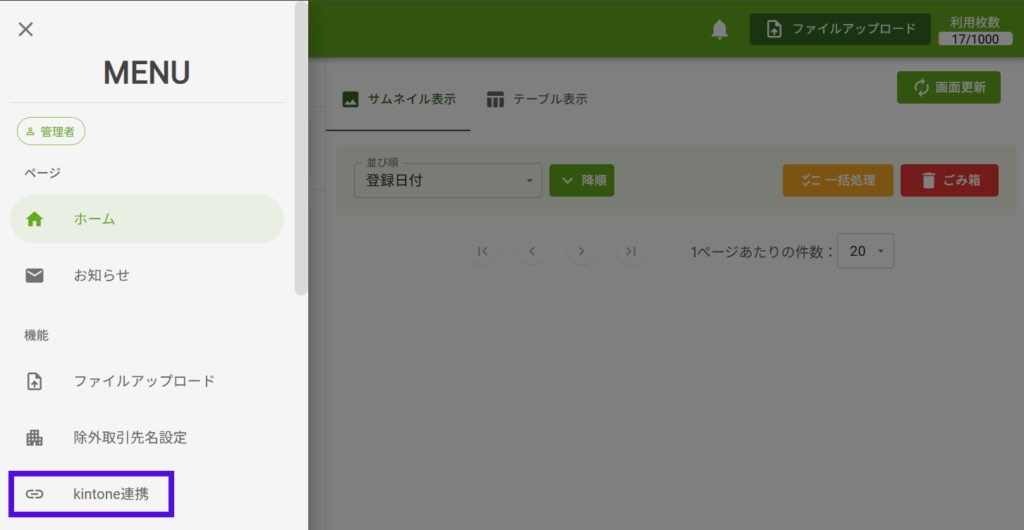
メニューの「kintone連携」をクリックします。
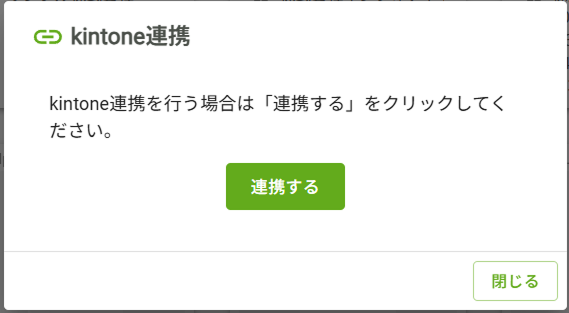
ダイアログが表示されるので、「連携する」ボタンをクリックします。
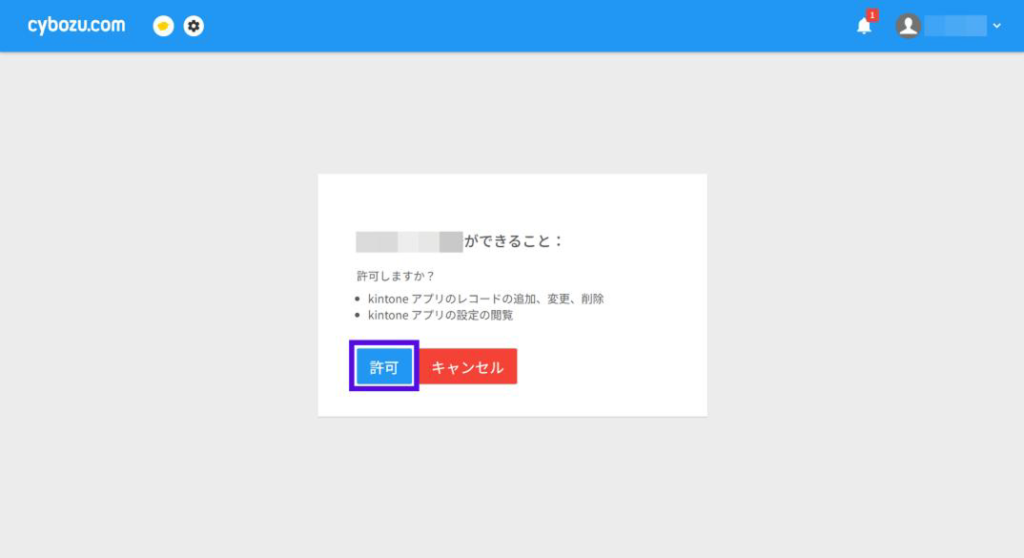
下記のcybozuの画面が開くので、「許可」ボタンをクリックします。
※cybozuにログインしていない場合は、まずログイン画面が表示されるのでログインを行います。
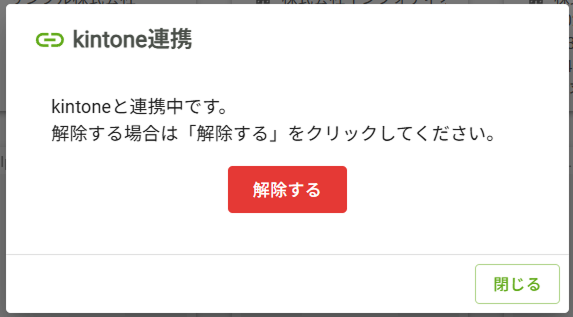
DenHoの画面に戻り、連携に成功した場合はダイアログの表示が下記に変わります。
メニューの「kintone連携」を再度クリックした場合も同様の表示になります。
連携を解除する場合は「解除する」ボタンをクリックします。
kintoneのアプリ作成とプラグイン設定
アプリ作成
kintoneのアプリ作成を行います。
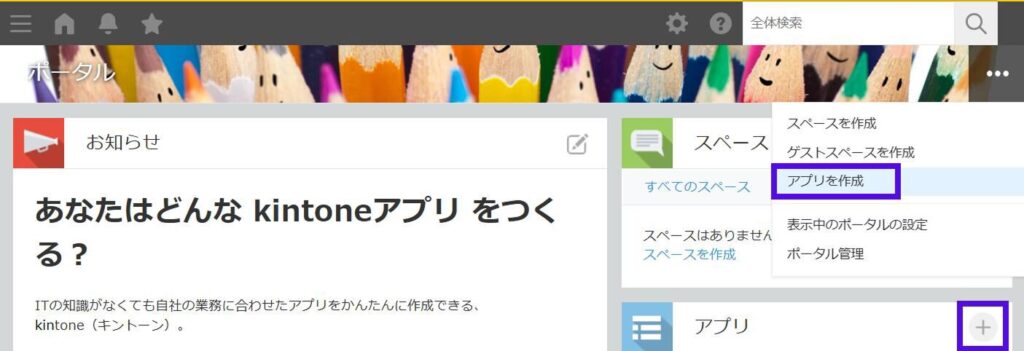
ポータル画面のメニューの「アプリを作成」またはアプリの「+」ボタンをクリックします。
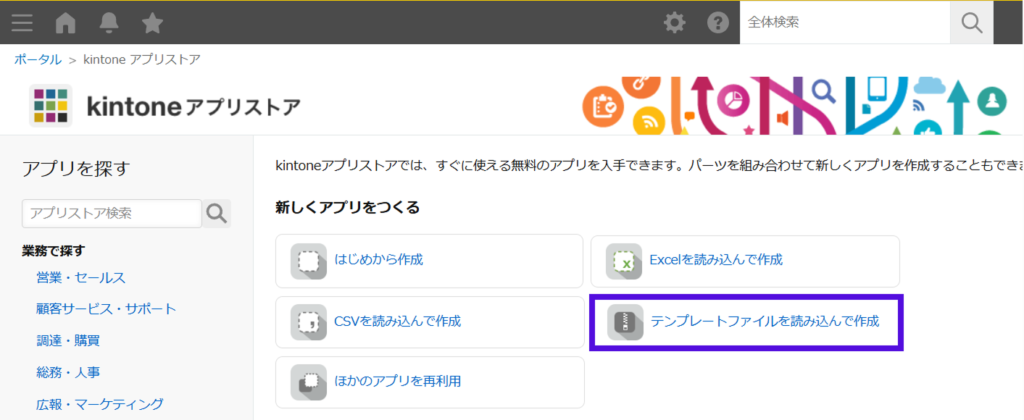
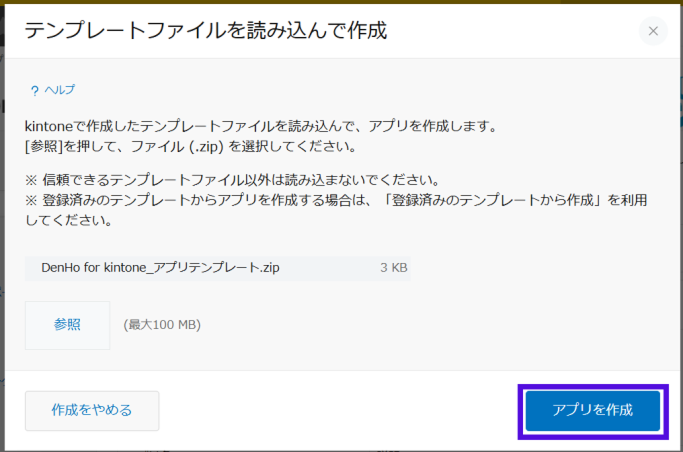
「テンプレートファイルを読み込んで作成」をクリックします。
アプリテンプレートのzipファイルを選択し、「アプリを作成」ボタンをクリックします。
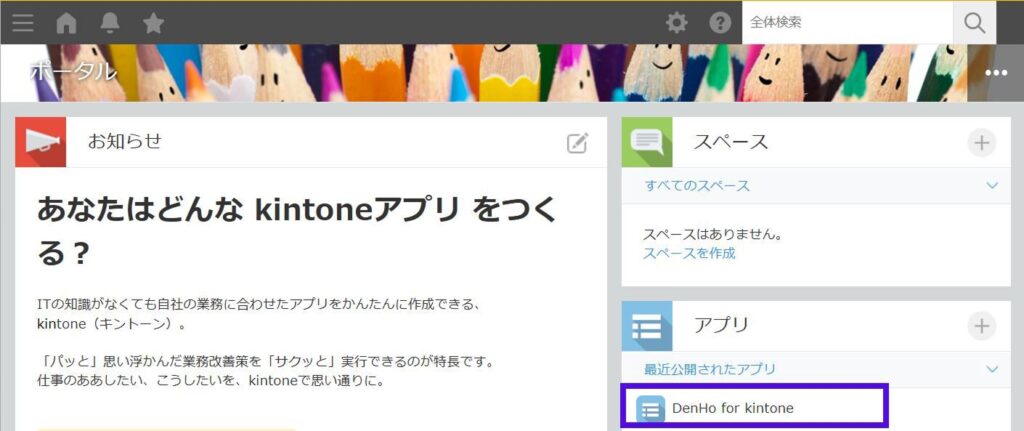
正常にアプリが作成されると、ポータル画面に表示がされます。
プラグイン設定
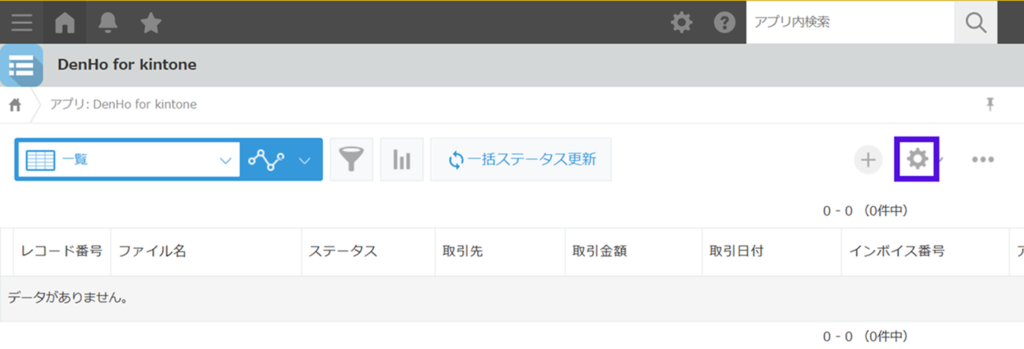
作成したアプリの画面に遷移し、歯車ボタンをクリックします。
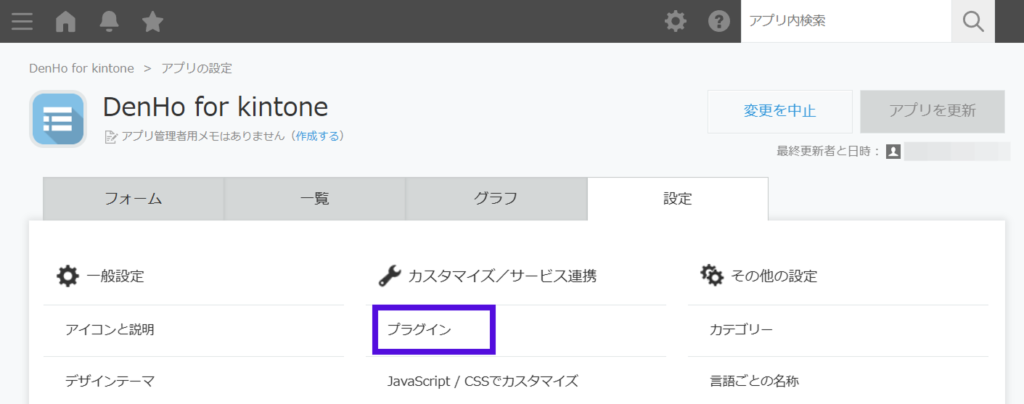
アプリの設定画面が表示されるので、「設定」タブの「プラグイン」をクリックします。
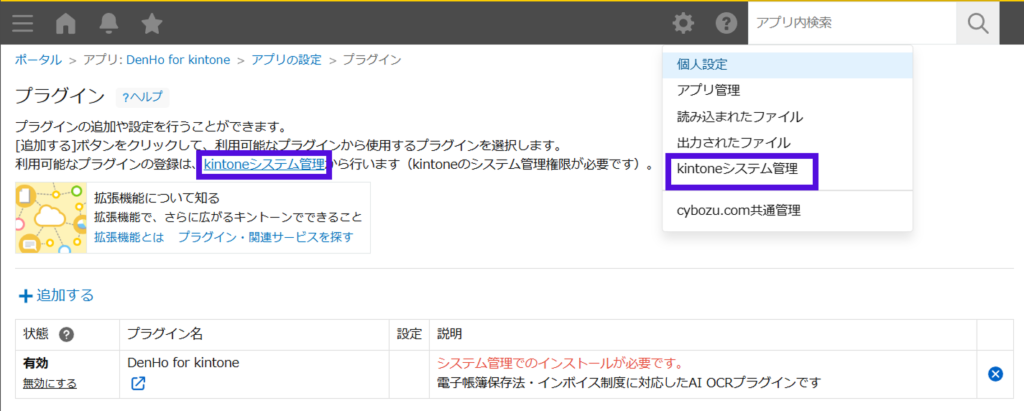
プラグイン画面が表示されるので、「kintoneシステム管理」リンクをクリックします。
ヘッダーの歯車ボタンのメニューにも「kintoneシステム管理」のリンクがあります。
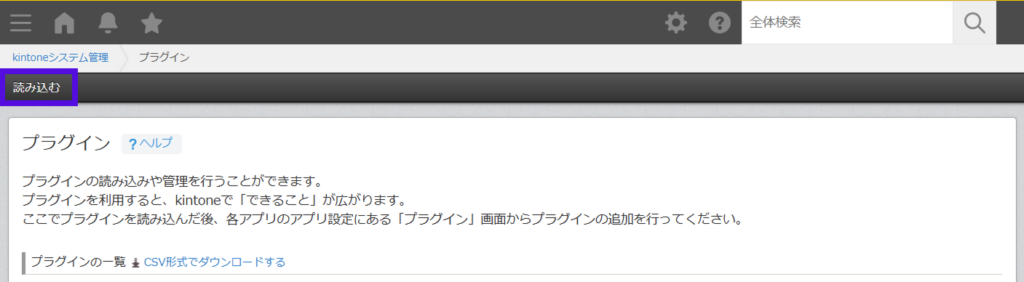
右上の「読み込む」ボタンをクリックします。
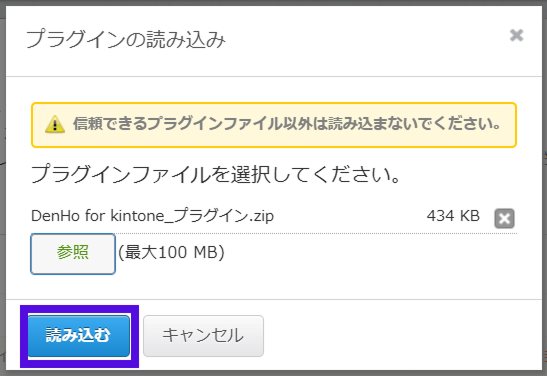
プラグインのzipファイルを選択し、「読み込む」ボタンをクリックします。
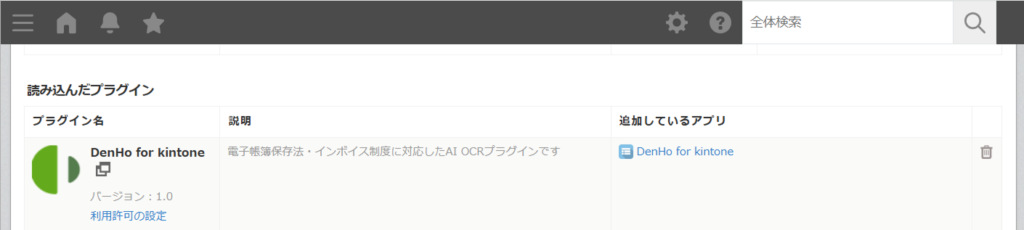
正常に読み込まれると、読み込んだプラグインの一覧に表示がされます。
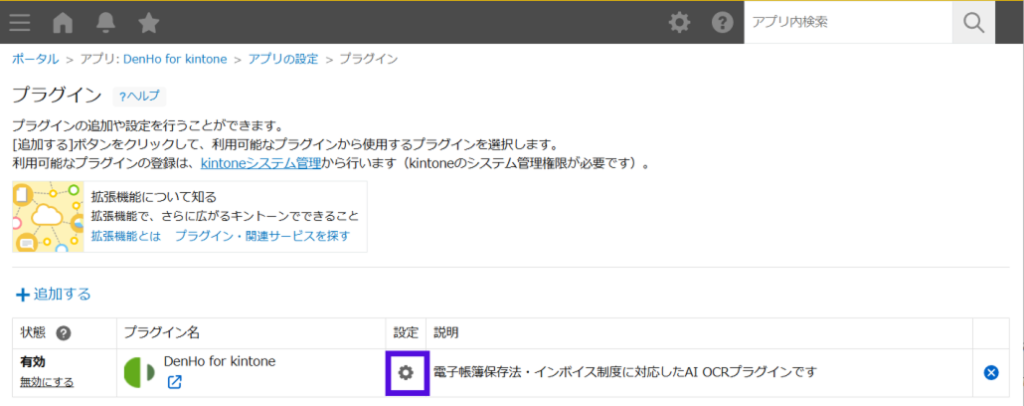
アプリ設定のプラグイン画面に戻り、プラグインの歯車ボタンをクリックします。
プラグインが表示されていない場合は、「+追加する」リンクからプラグインを追加します。
各項目を入力し、「保存」ボタンをクリックします。
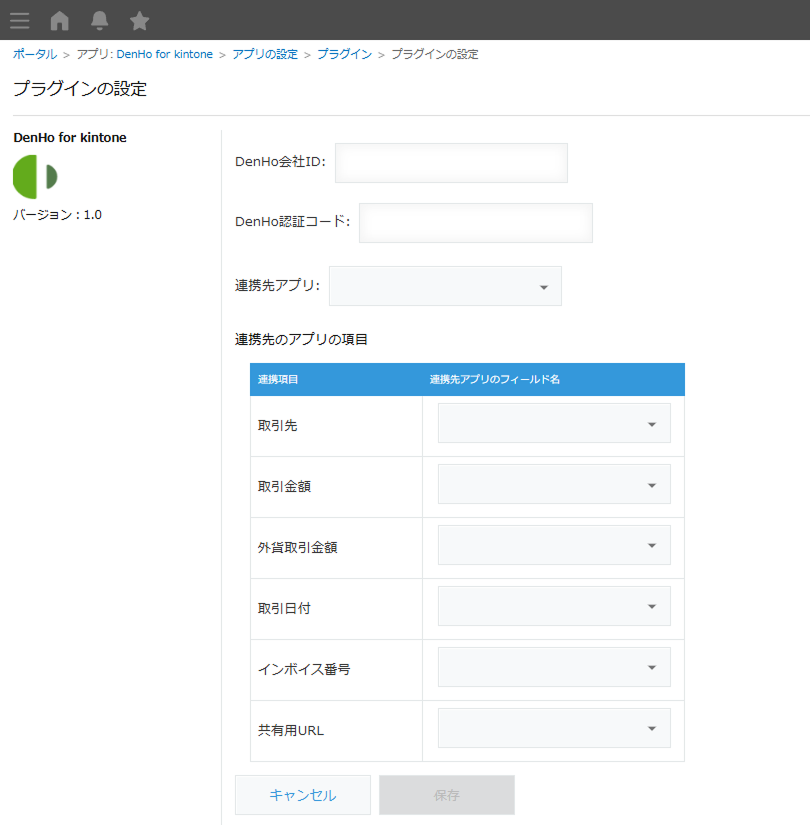
DenHo認証コード
DenHoのユーザ管理画面の「kintone連携」ボタンクリック時に表示されるダイアログに記載があります。
連携先アプリ、連携先アプリの項目
OCRで取得した取引情報のデータを別アプリに連携する際に、連携先のアプリと項目のマッピングを設定します。
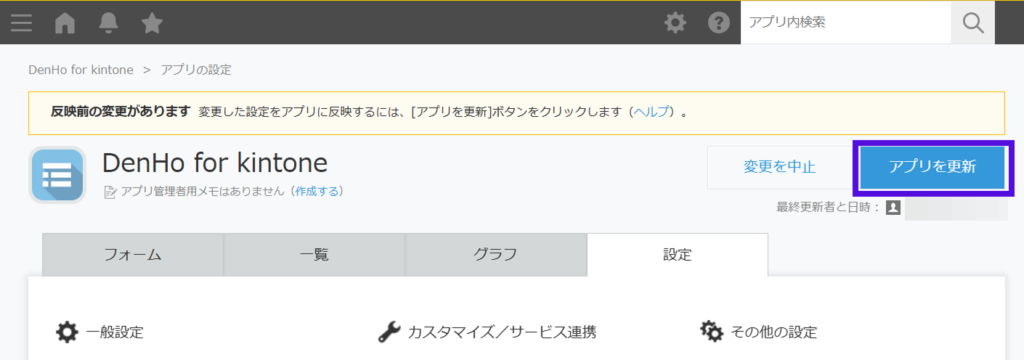
保存後下記の画面に遷移するので、「アプリを更新」ボタンをクリックします。
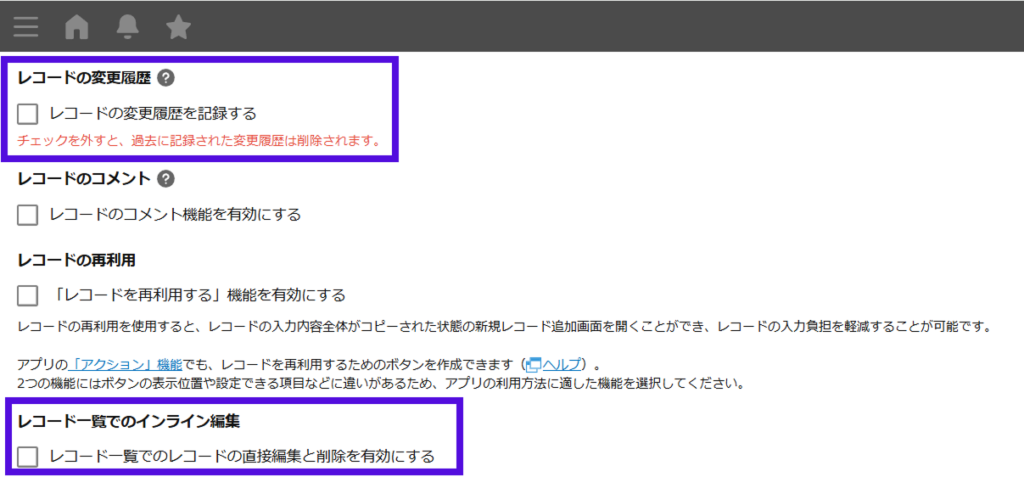
アプリの設定 > 高度な設定の推奨設定
レコードの変更履歴を記録する:OFF
ONにしていると、ディスク使用量が増えます。
レコード一覧でのレコードの直接編集と削除を有効にする:OFF
プラグインの仕様上、レコード一覧でのレコードの直接編集はできないようにしています。
kintoneにファイルアップロード、OCR実行
ファイルアップロード
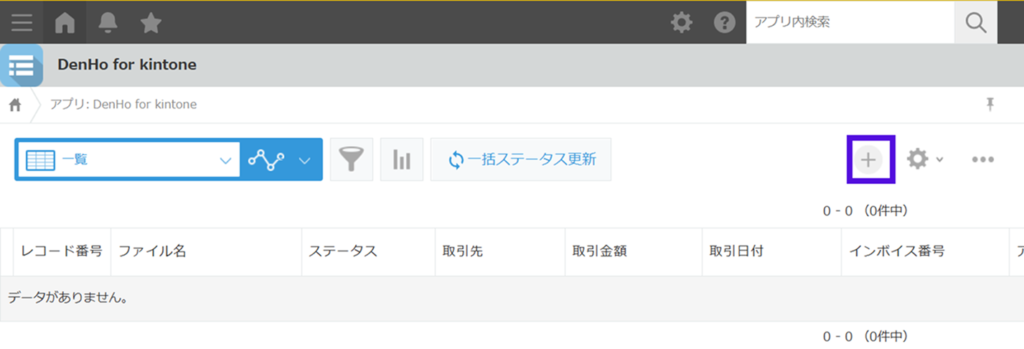
kintoneのアプリ画面で、「+」ボタンをクリックします。
添付ファイルを選択し、「保存」ボタンをクリックします。

OCR実行
正常にアップロードされると、一覧にレコードが作成されます。
「OCR依頼」ボタンをクリックすると、DenHoにファイルがアップロードされOCRが実行されます。

OCR依頼のオプションについて
DenHoでのアップロード時のデフォルトのオプション(自動回転がON)でOCR依頼されます。
OCR依頼できるファイルは、DenHoでのアップロード時と同じ制限になります。
・100MB、200ページまで ※いずれかの上限に当てはまるとエラーになります。
・ファイル名の長さは230バイトまで ※半角英数字の目安は1文字1バイト、全角文字の目安は1文字3バイトです。
・kintoneの1レコードにつき、1ファイルのみ ※複数ファイルはエラーになります。
「OCR依頼」ボタンクリック後、ステータスがOCR中に変わります。
ステータス欄の更新アイコンボタン、または「一括ステータス更新」ボタンをクリックすることでステータスを更新できます。

OCR完了時は以下なります。
・OCRで取引情報が取得できれば、登録がされます。
・ファイル名がリンクとなり、クリックするとDenHoの詳細画面が開きます。
・添付ファイルは削除されます。(kintone側の容量削減のため)

取引情報の修正
DenHoの詳細画面で取引情報を修正すると、kintone側のデータも自動で修正がされます。
kintoneで修正を行った場合は、DenHoには反映されません。
「アプリ連携」ボタンをクリックすると、プラグインの設定画面で設定した連携先アプリへ取引情報が連携されます。

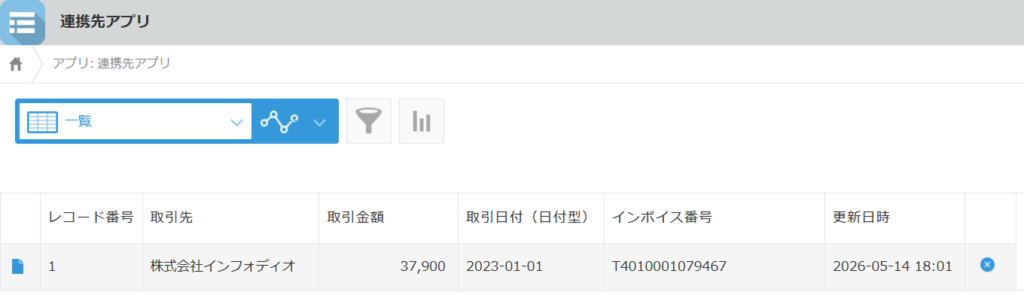
1つのDenHo for kintoneアプリに対して、連携先のアプリは1つ設定できます。
連携先のアプリが複数ある場合は、連携先の数に合わせてDenHo for kintoneアプリを複数作成してください。
DenHoからkintoneへのデータ連携
DenHoからkintoneに取引項目等のデータを連携することができます。
一括で連携を行う
外部連携ボタンをクリックします。

連携するファイルを選択し、kintoneの枠内のボタンをクリックします。

ダイアログが表示されるので、連携先のkintoneアプリを選択して「連携」ボタンを押下することで連携がされます。
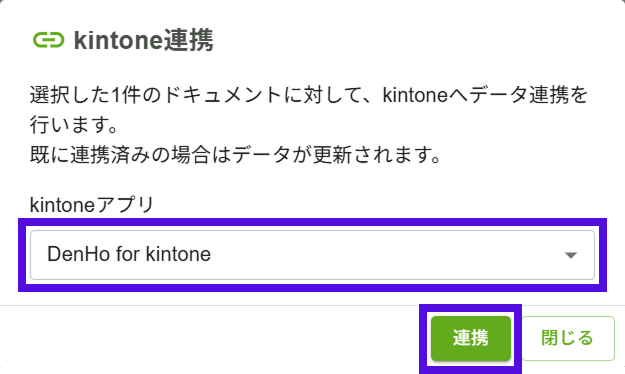
1回に連携できる帳票は最大100件です。
詳細画面から連携を行う
連携先のkintoneアプリを選択して「連携」ボタンを押下することで連携がされます。
kintoneアプリのプルダウンに選択肢が表示されるのは、下記の条件を満たした場合となります。
表示されない場合はご確認ください。
・OAuthクライアントの設定が行われている
・kintoneのアプリにプラグインの設定が行われている
・kintoneのアプリにレコード閲覧権限またはレコード追加権限がある
また、新しくプラグインを導入したアプリがある場合は、DenHoに再ログイン後に表示されます。
注意事項
・ご利用には、kintoneアカウントのメールアドレスとDenHoアカウントのメールアドレスが一致している必要があります。
メールアドレスが登録されていない、またはkintoneアカウントのメールアドレスが複数のDenHoユーザに登録されている場合はご利用できません。
・ファイルはユーザのデフォルトグループにアップロードされます。
デフォルトグループのアップロード権限がない場合は、アップロードできません。
・kintoneでIPアドレス制限を行っている場合、kintone連携はご利用できません。
DenHoでIPアドレス制限を行っている場合、サイボウズ公式のサイトに載っているIPアドレスを、グループまたはユーザの「IP制限追加」に登録してください。